Saber como encontrar ID no Bitrix24 é essencial para quem deseja personalizar o CRM, criar automações inteligentes e integrar o sistema com outras ferramentas.
Esses identificadores são a base de vários recursos internos e, quando localizados corretamente, evitam erros e garantem maior eficiência na operação.
Neste guia, você aprenderá onde localizar IDs em diferentes áreas do Bitrix24, como campos personalizados, etapas do funil, usuários e grupos.
Além disso, verá exemplos práticos de uso, erros comuns e dicas para aplicar os códigos de forma estratégica no dia a dia.
O que são IDs e por que são importantes?
Os IDs (identificadores) são códigos numéricos únicos atribuídos a elementos do Bitrix24, como campos, usuários, tarefas ou etapas do funil de vendas. Eles funcionam como “RGs digitais” que permitem que o sistema reconheça cada item de forma individual.
Com esses códigos, você pode:
Personalizar automações e fluxos de trabalho no CRM;
Criar relatórios avançados no CRM Analytics;
Integrar o Bitrix24 a sistemas externos via API;
Definir permissões e acessos específicos para equipes.
Em resumo, entender como encontrar ID dentro da plataforma é fundamental para quem busca mais controle, precisão e personalização no Bitrix24.
Como encontrar ID de um campo personalizado no Bitrix24
Localizar o identificador de um campo é um dos usos mais comuns. Esse processo garante que as automações e relatórios puxem as informações corretas sem risco de erro.
Passo a passo de como encontrar o ID
1 – No menu principal do Bitrix24, clique em CRM.
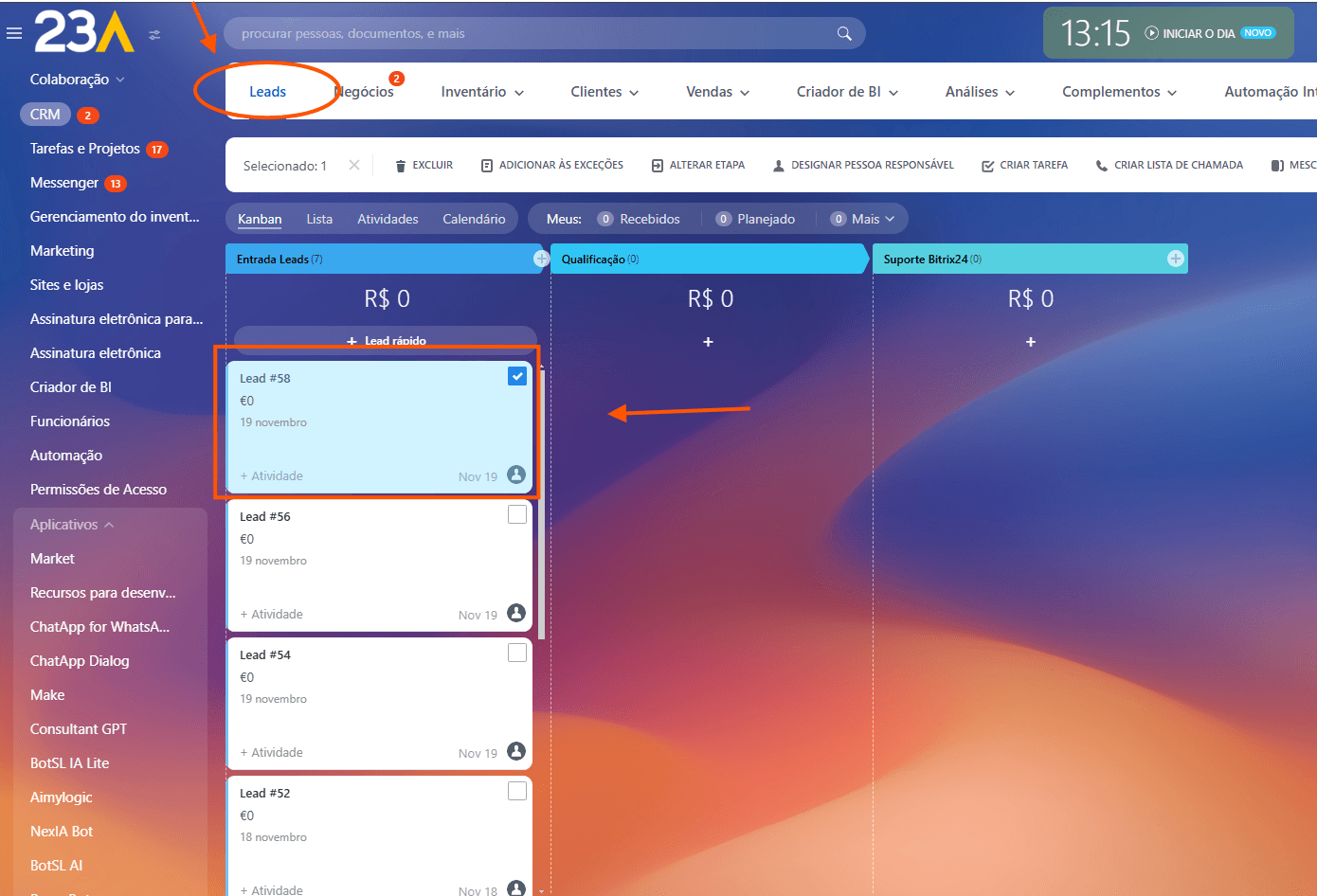
2 – No canto superior direito, clique no ícone de “Mais” na aba de comando.
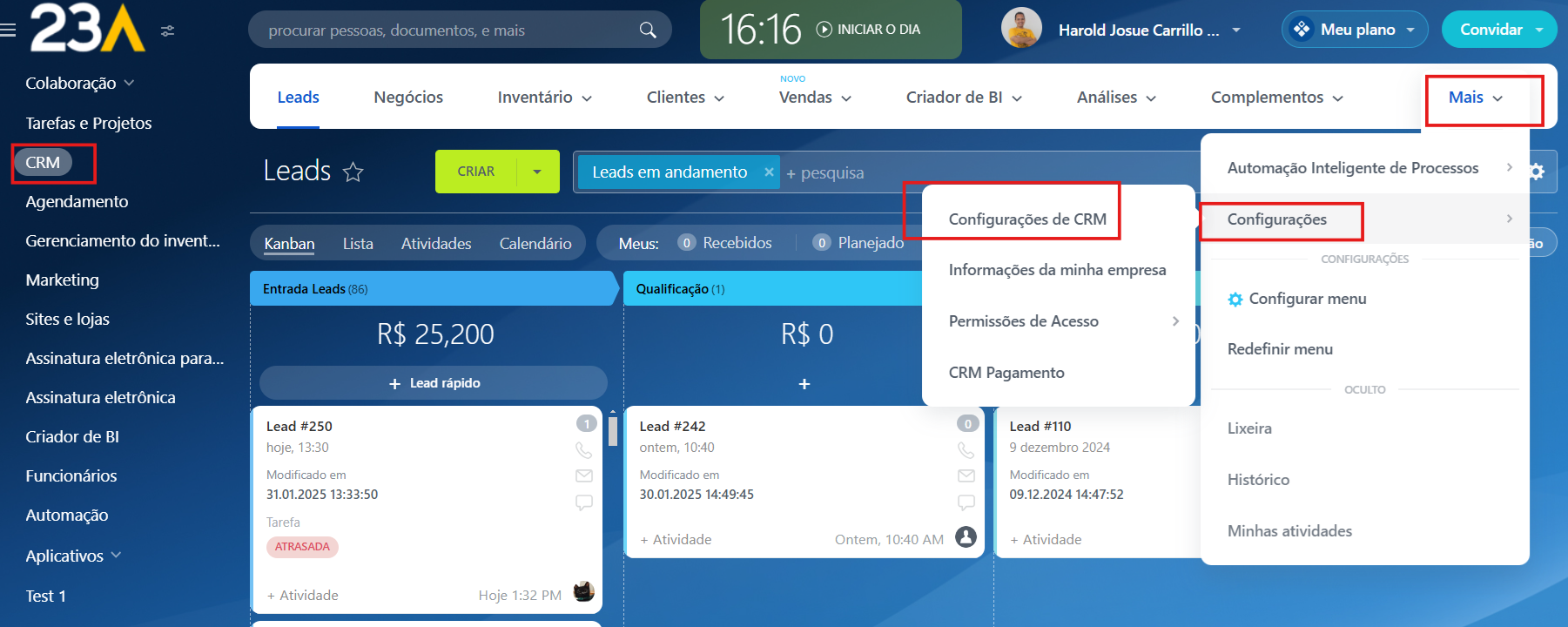
3 – No menu lateral, selecione “Campos Personalizados“.
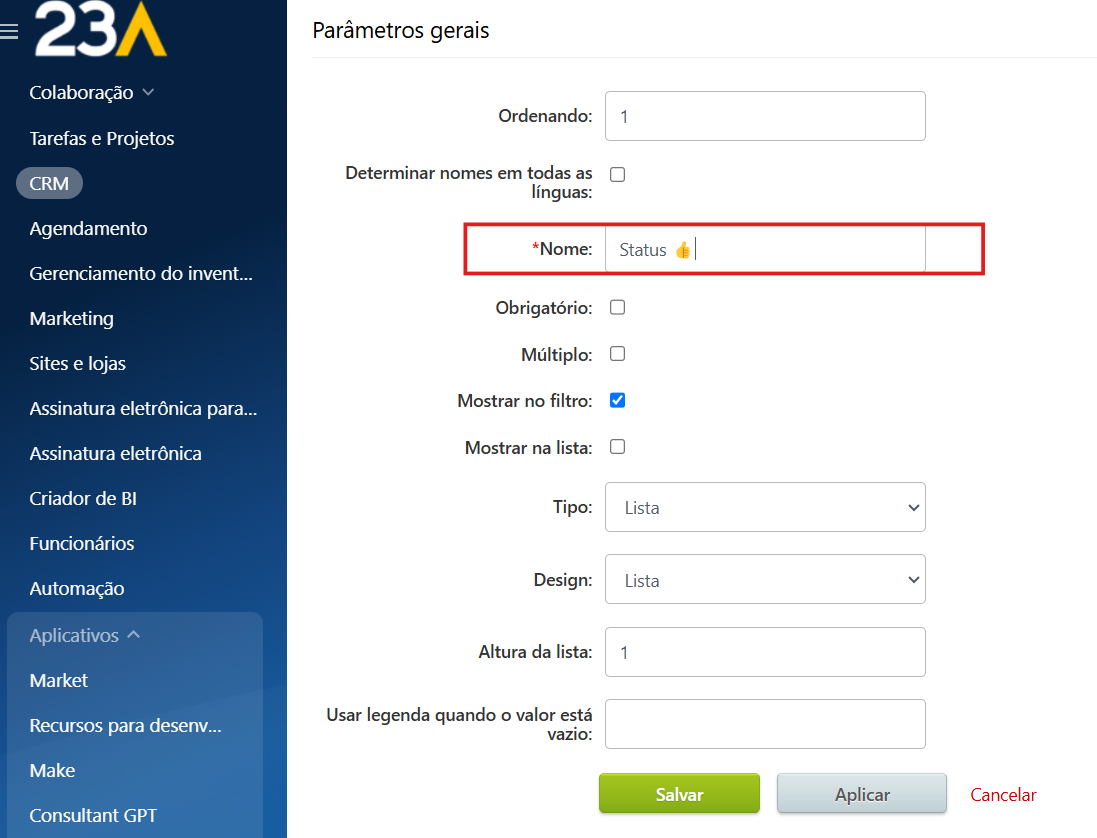
4 – Localize a lista de campos disponíveis e encontre o campo que deseja identificar.
Identificando o ID pela URL
1 – Clique no nome do campo personalizado para abrir sua configuração.
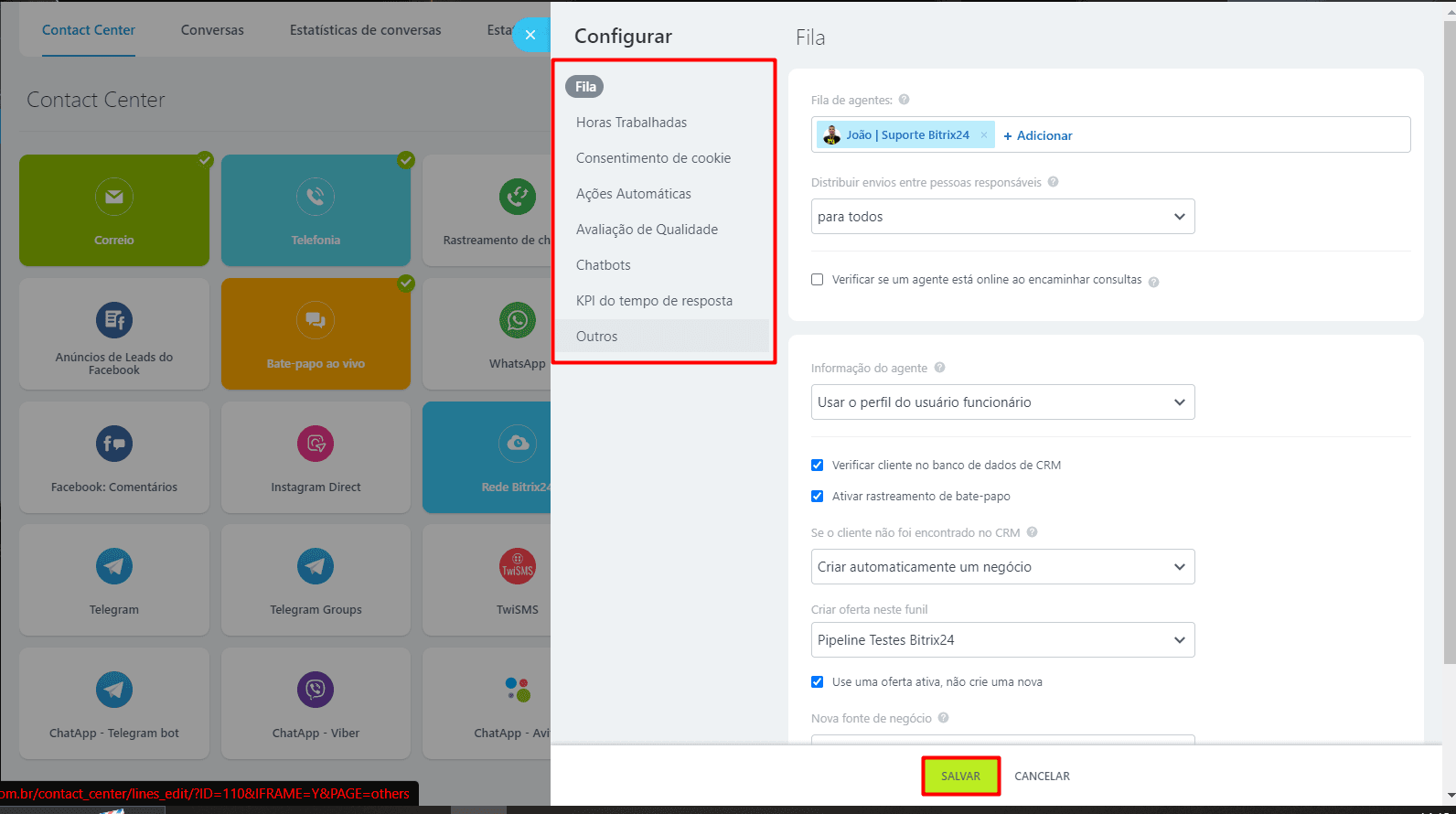
2 – Observe a barra de endereços do seu navegador.
3 – O número do ID aparece no final da URL, logo após o trecho ID=. Exemplo:https://seubitrix24.com/crm/configs/fields/edit/123/
Nesse caso, o ID do campo é 123.
Como usar esse ID?
O código de um campo personalizado pode ser utilizado para:
- Personalizar relatórios no CRM Analytics;
- Criar automações e regras de negócios no CRM;
- Configurar integrações via API para sincronizar dados com outras ferramentas.
Como encontrar o ID de uma Etapa do Funil
As etapas do funil de vendas são essenciais para acompanhar o progresso dos leads. Cada estágio possui um ID próprio, usado em automações e relatórios.
Acessando as configurações do funil
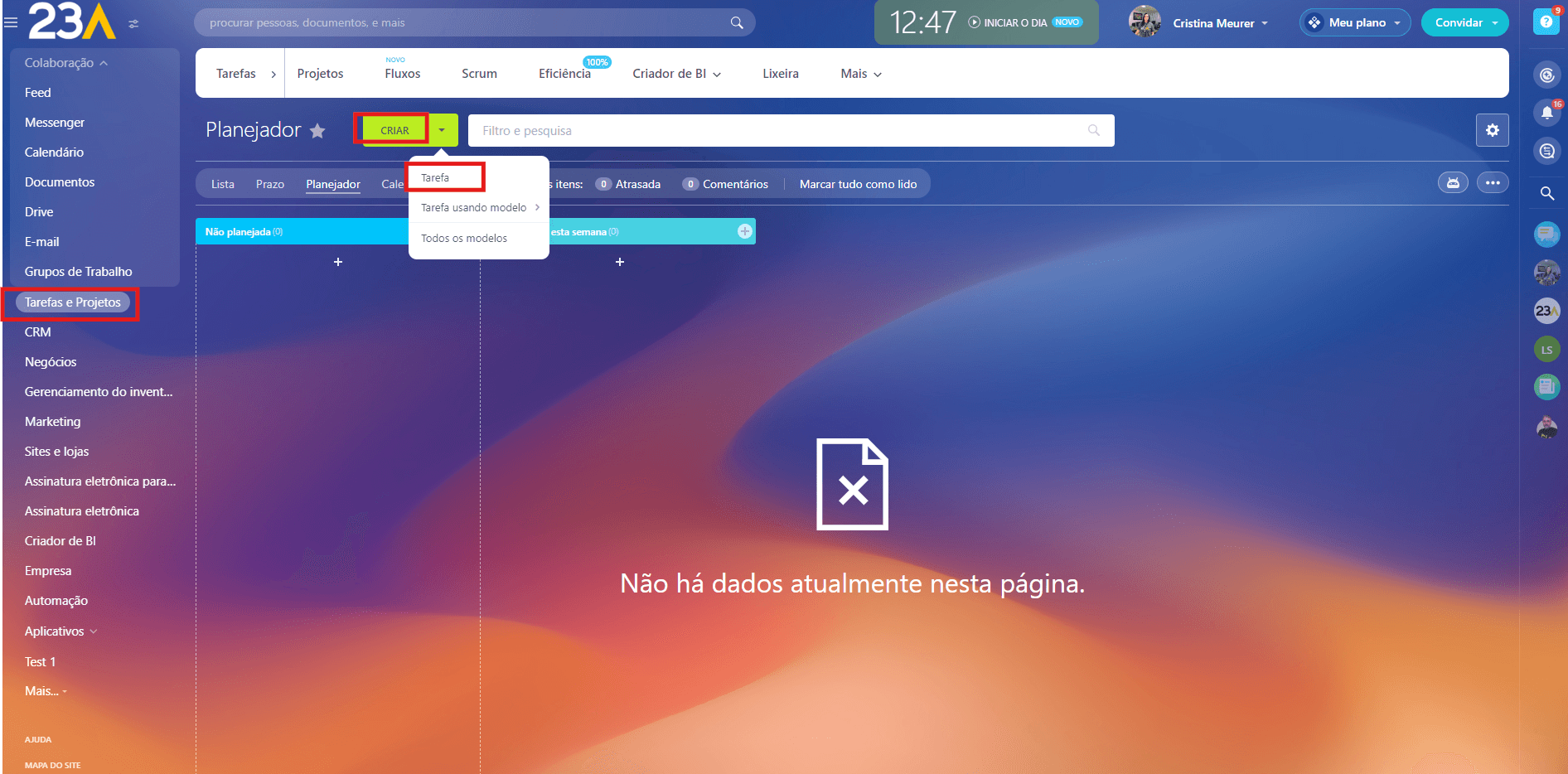
1 – No menu principal, clique em CRM.
2 – No canto superior direito, selecione o ícone de Configurações.
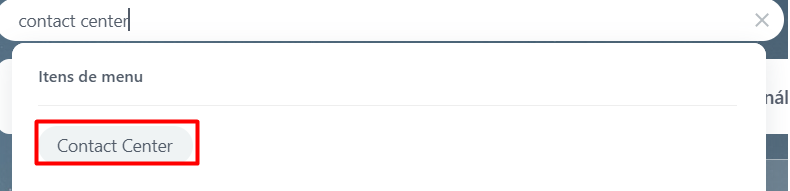
3 – Vá para Configurações do Funil e Status.
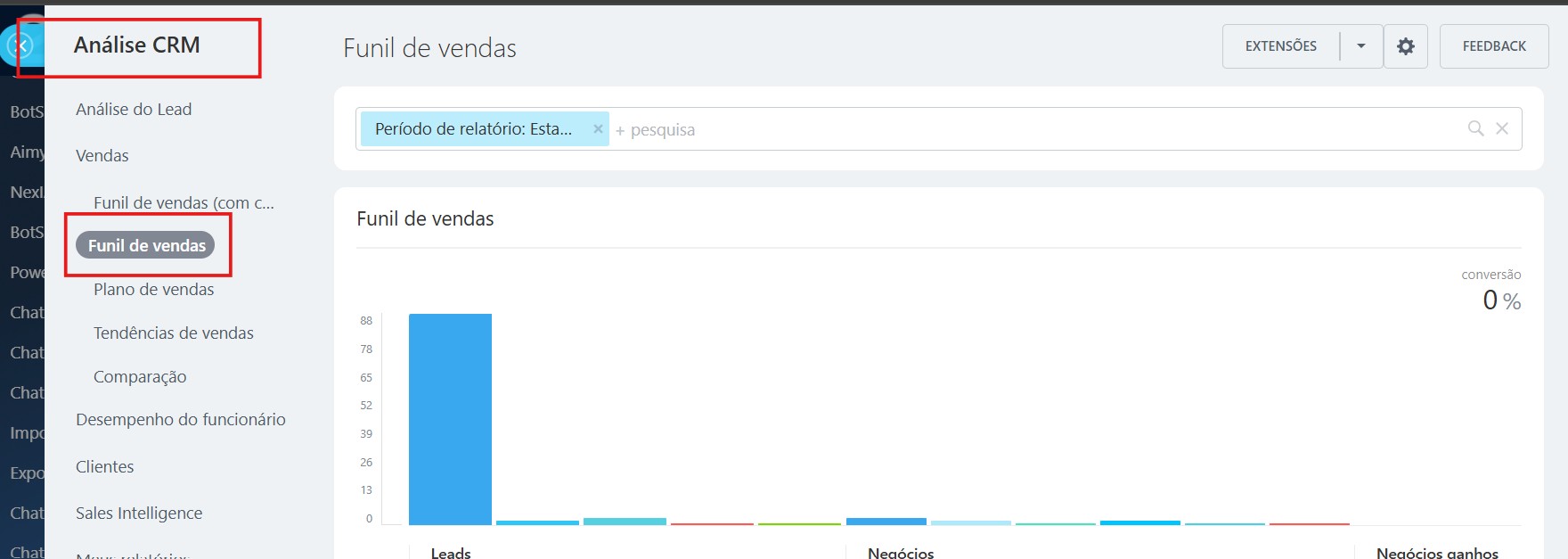
4 – Selecione o funil desejado e localize a etapa específica que deseja identificar.
Usando a ferramenta de inspeção do navegador
Clique na etapa escolhida.
No navegador, pressione F12 (ou clique com o botão direito e selecione Inspecionar).
Passe o mouse sobre o código-fonte da etapa.
O ID aparecerá no HTML, geralmente no atributo
data-id="XYZ".Copie o número para usar em suas automações.
Aplicações práticas do ID de etapas
Na etapa do funil, o ID pode ser usado para:
Configurar regras que movem leads automaticamente;
Criar gatilhos personalizados para notificações;
Mensurar o tempo de permanência em cada estágio.
Como encontrar ID de usuários e grupos no Bitrix24
Além dos campos personalizados e das etapas do funil, outros elementos do Bitrix24 também possuem identificadores úteis para personalizações e integrações.
Passo a passo
1 – No menu lateral, clique em Configurações.
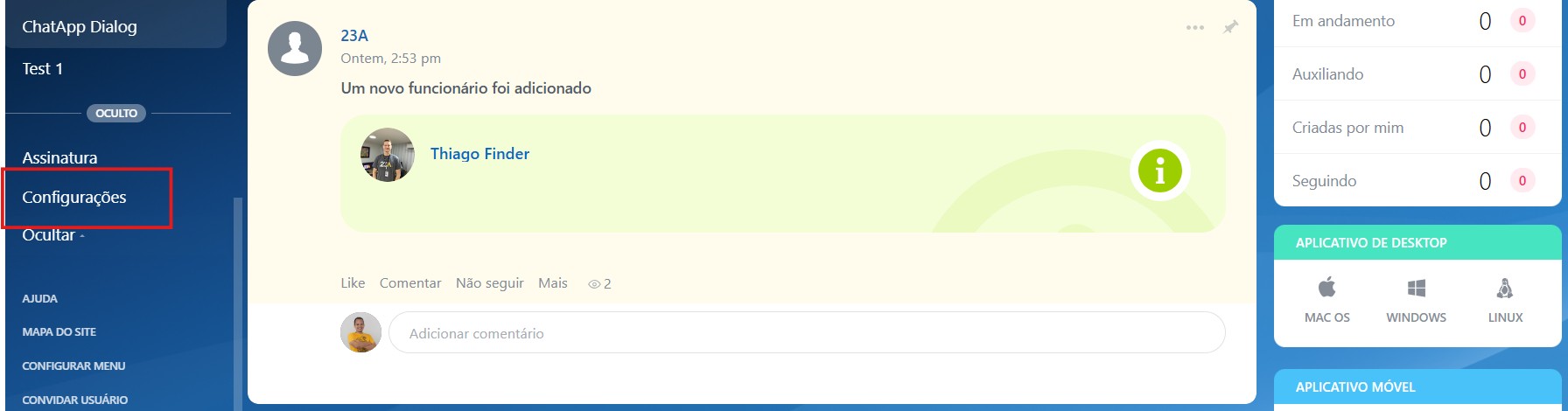
2 – Acesse a opção Usuários.
3 – Na lista de usuários, clique no nome do usuário ou grupo que deseja identificar.

4 – O ID será exibido na URL, como no exemplo:https://seubitrix24.com/company/personal/user/456/
Nesse caso, o código do usuário é 456.

Onde usar esses IDs
Criar relatórios de performance por usuário;
Configurar acessos e permissões específicos;
Direcionar tarefas e notificações de forma automatizada.
Veja mais tutoriais de personalização do CRM Bitrix24:
Erros comuns ao buscar IDs e como evitá-los
Mesmo com instruções claras, é comum cometer deslizes na hora de usar identificadores. Veja os principais e como evitá-los:
ID errado na URL: algumas telas exibem parâmetros extras na barra de endereços. Copie apenas o número que aparece após o campo “ID=”.
Uso do ID errado: certifique-se de usar o identificador correto para o tipo de dado: leads, negócios, contatos ou usuários. Cada categoria possui um código diferente.
Alterações no Bitrix24: campos podem ser renomeados ou removidos. Portanto, sempre revise as configurações antes de aplicar IDs em automações.
Aplicações práticas: quando vale a pena usar IDs no Bitrix24?
Além da teoria, entender como encontrar ID no Bitrix24 tem aplicações reais no dia a dia da sua empresa:
Automação de vendas: mover leads de etapa automaticamente ao preencherem formulários.
Relatórios personalizados: cruzar dados específicos de campanhas e clientes.
Integrações externas: conectar o CRM a ERPs, sistemas de logística e ferramentas de marketing.
Gestão de equipes: monitorar atividades por usuário e criar permissões detalhadas.
Esses exemplos mostram que IDs são mais que detalhes técnicos: são recursos estratégicos para aumentar a precisão e a eficiência do CRM.
Otimize o uso do Bitrix24 com a 23A Digital
Agora que você já sabe como encontrar ID no Bitrix24 em diferentes áreas, pode aproveitar melhor as automações, relatórios e integrações da plataforma. Quanto mais personalização você aplica, mais inteligente e produtiva se torna a gestão de clientes e processos.
Na 23A Digital, oferecemos:
Suporte gratuito para configuração do Bitrix24;
Consultoria especializada em implementação e treinamento.
Entre em contato com a nossa equipe e descubra como transformar o uso do seu CRM.
Acompanhe também nossas redes sociais no Instagram, Facebook e LinkedIn para acessar conteúdos práticos e novidades sobre o Bitrix24.