A biblioteca de prompts do Bitrix24 é uma ferramenta poderosa que permite salvar e compartilhar comunicações diretamente com o CoPilot. Essa funcionalidade organiza e otimiza a colaboração, facilitando tarefas como descrições de cargos, ideias de anúncios e planos de eventos.
Se você quiser aproveitar ao máximo essa configuração, confira este guia completo e fique por dentro de tudo o que precisa saber!
👉 Se você está em busca de um CRM que realmente melhore a performance do seu time de vendas, leia mais sobre o Bitrix24 aplicado à gestão de vendas.
O que é a Biblioteca de Prompts do CoPilot?
Esse é um recurso integrado no Bitrix24 que permite:
- Salvar e compartilhar contribuições: você pode criar prompts personalizados para automatizar tarefas ou gerar ideias criativas com o CoPilot.
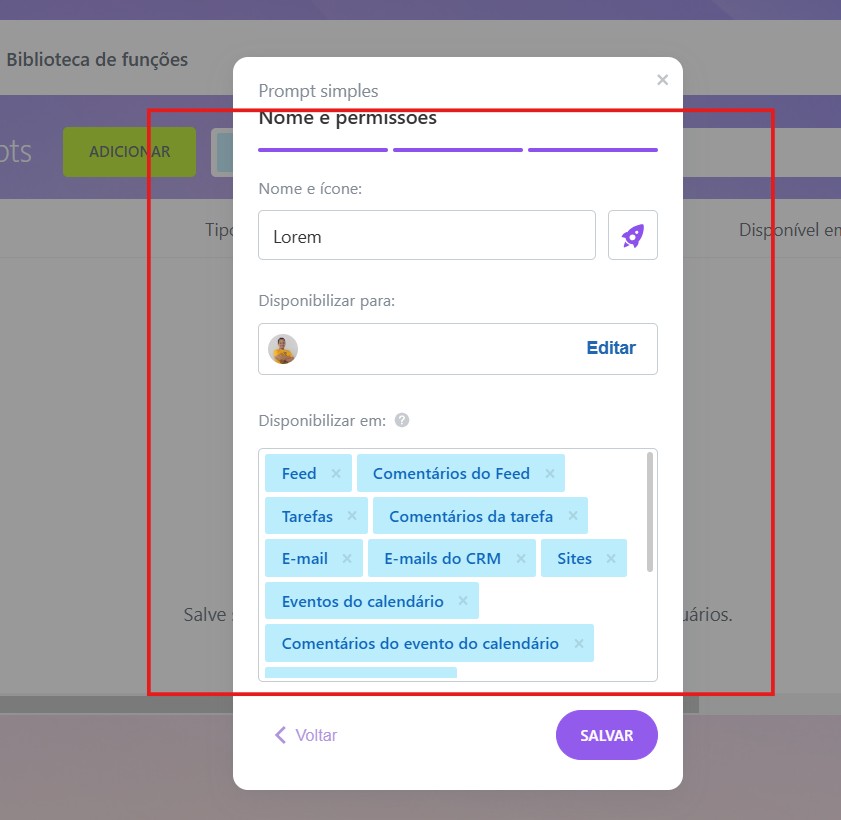
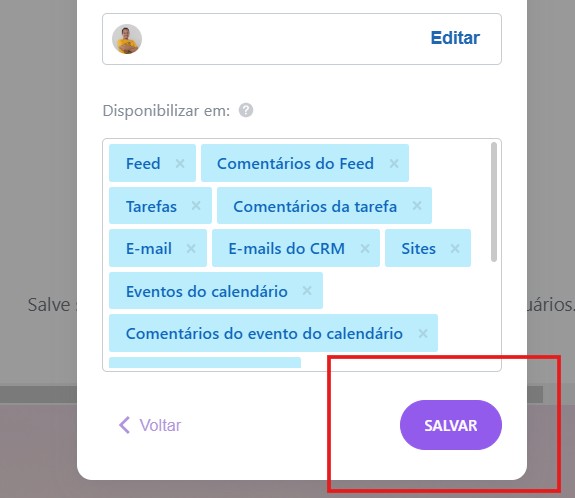
- Abrangência das ferramentas: está disponível para aplicações no Feed, Tarefas, Sites, E-mails, Calendário, Atividades e Comentários no CRM. Apenas o chat não suporta essa funcionalidade.
- Uso para várias finalidades: desde operações simples até demandas mais complexas, a biblioteca é uma aliada para aumentar a produtividade da equipe.
Como adicionar um novo prompt à biblioteca
Siga este passo a passo para criar um novo prompt:
1 – Acesse o CoPilot em qualquer seção do Bitrix24 compatível.
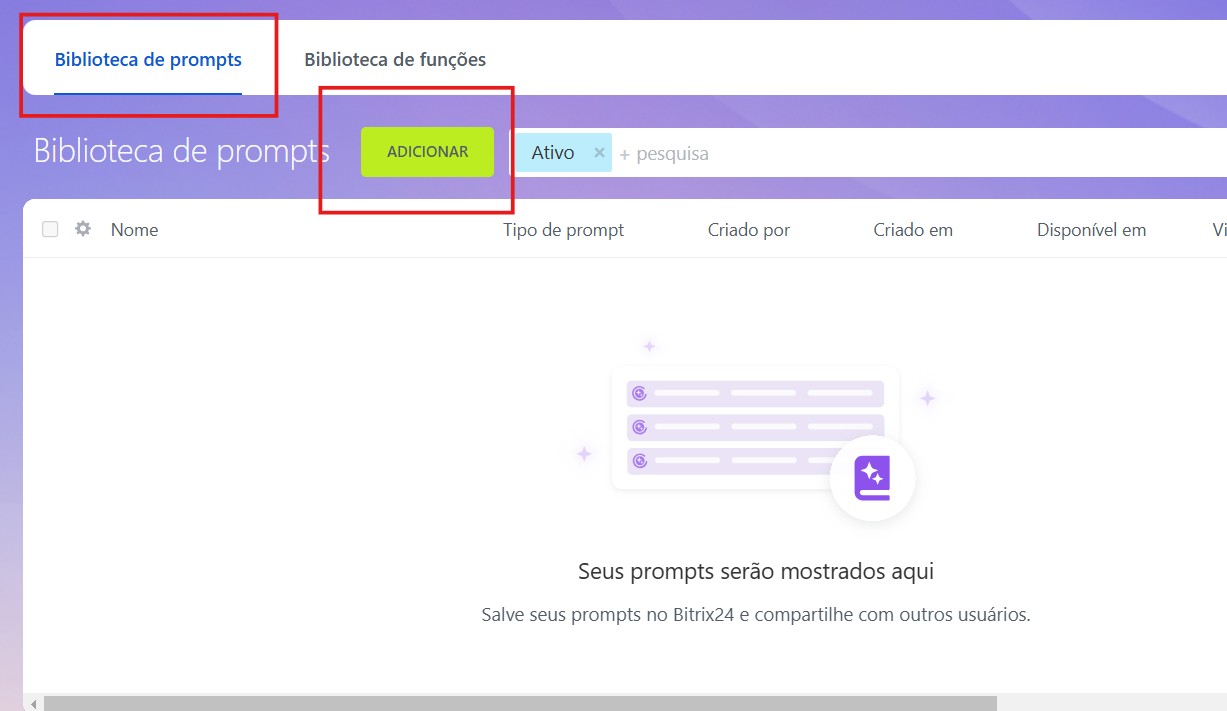
2 – Clique em CoPilot > Biblioteca de Prompts > Adicionar.
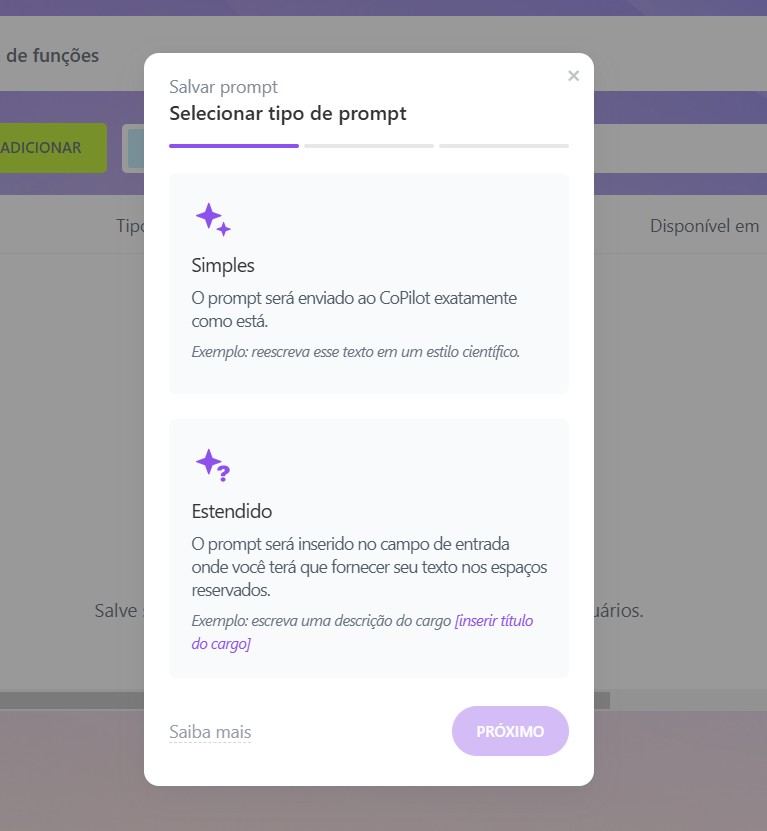
3 – Escolha o tipo de prompt:
- Prompt Simples: Uma solicitação direta.
- Prompt Estendido: Permite adicionar dados específicos antes de executar uma solicitação.
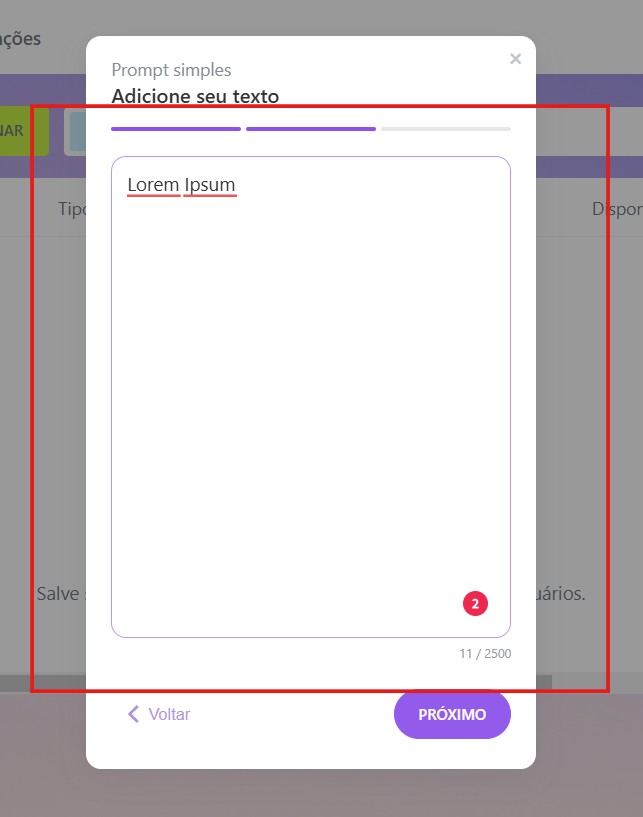
4 – Crie o texto do prompt (até 2.500 caracteres).
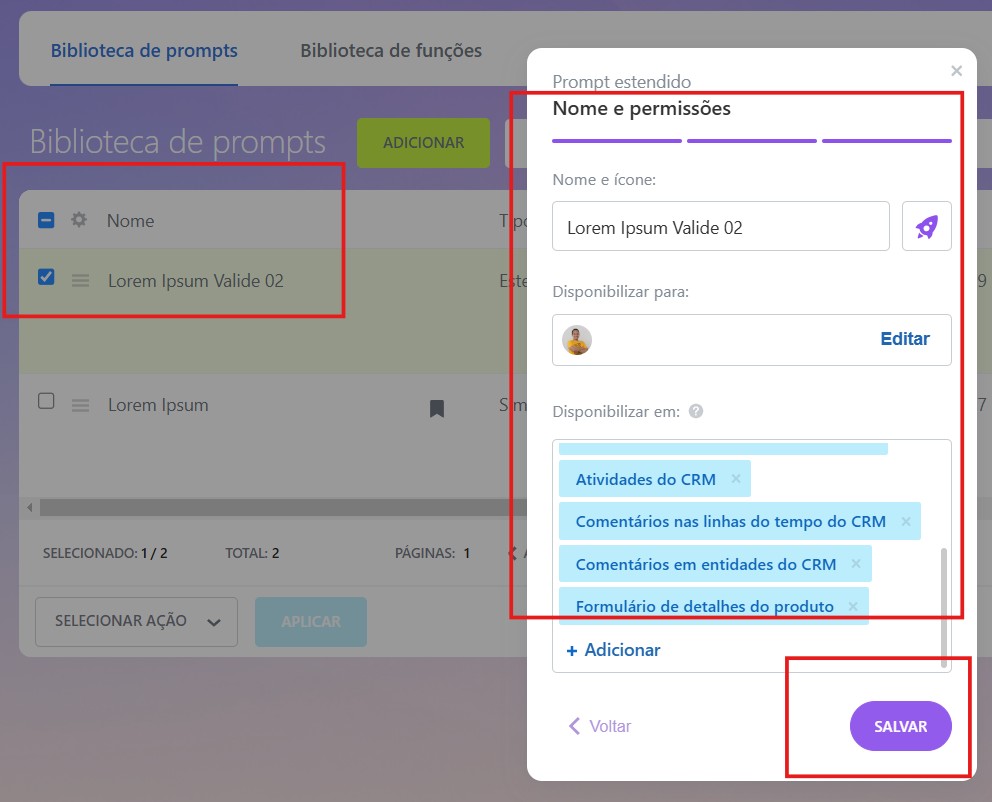
5 – Configure as opções: nome, ícone, acesso dos usuários e ferramentas onde o prompt estará disponível.
Como selecionar um prompt da biblioteca
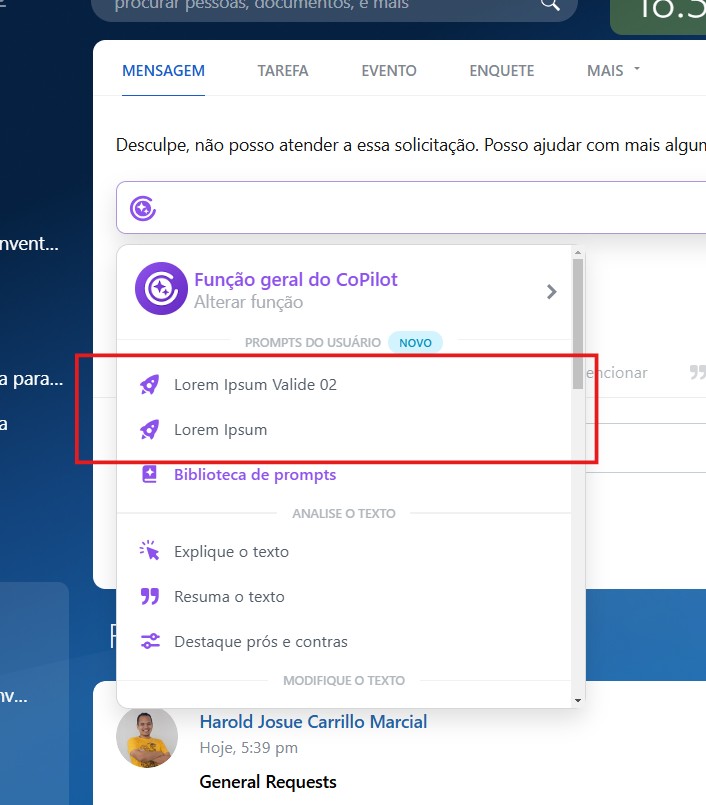
1 – Abra o CoPilot na ferramenta que você está utilizando.
2 – Vá para a seção “Prompts do usuário“.
3 – Escolha o prompt que deseja usar:
- Prompt Simples: Execute diretamente.
- Prompt Estendido: Preencha as informações solicitadas antes de enviar.
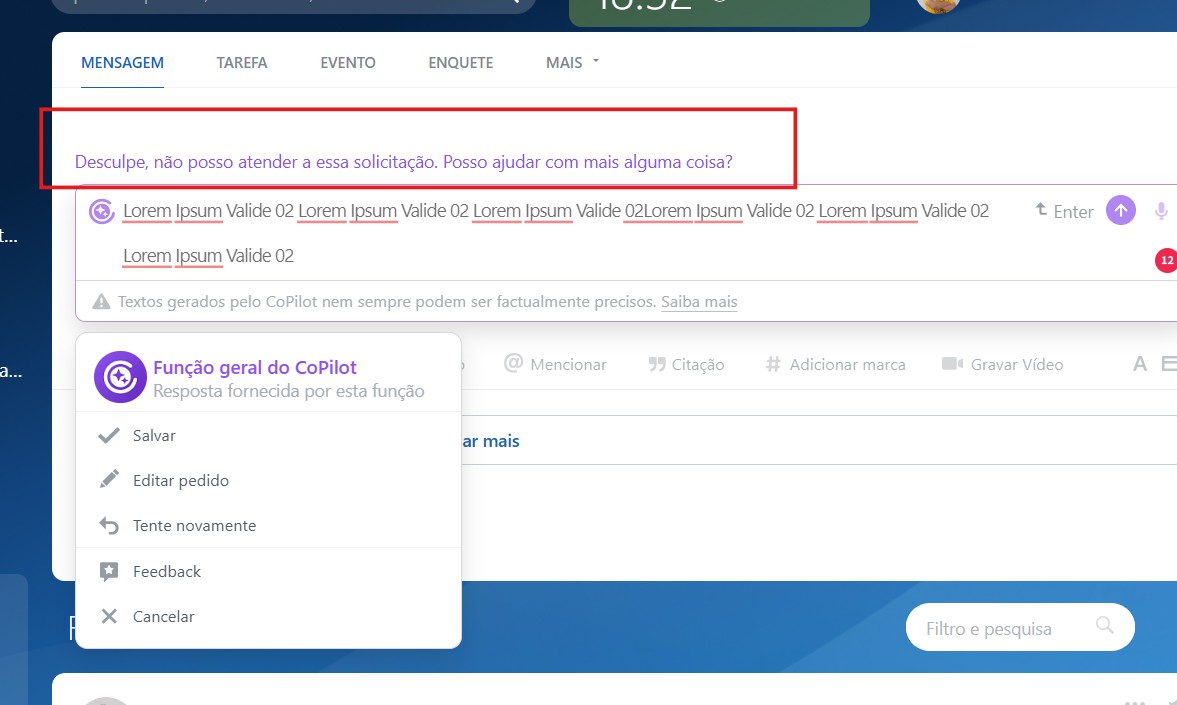
4 – Aguarde a resposta do CoPilot e prossiga com a tarefa.
Como configurar e personalizar uma biblioteca de prompts
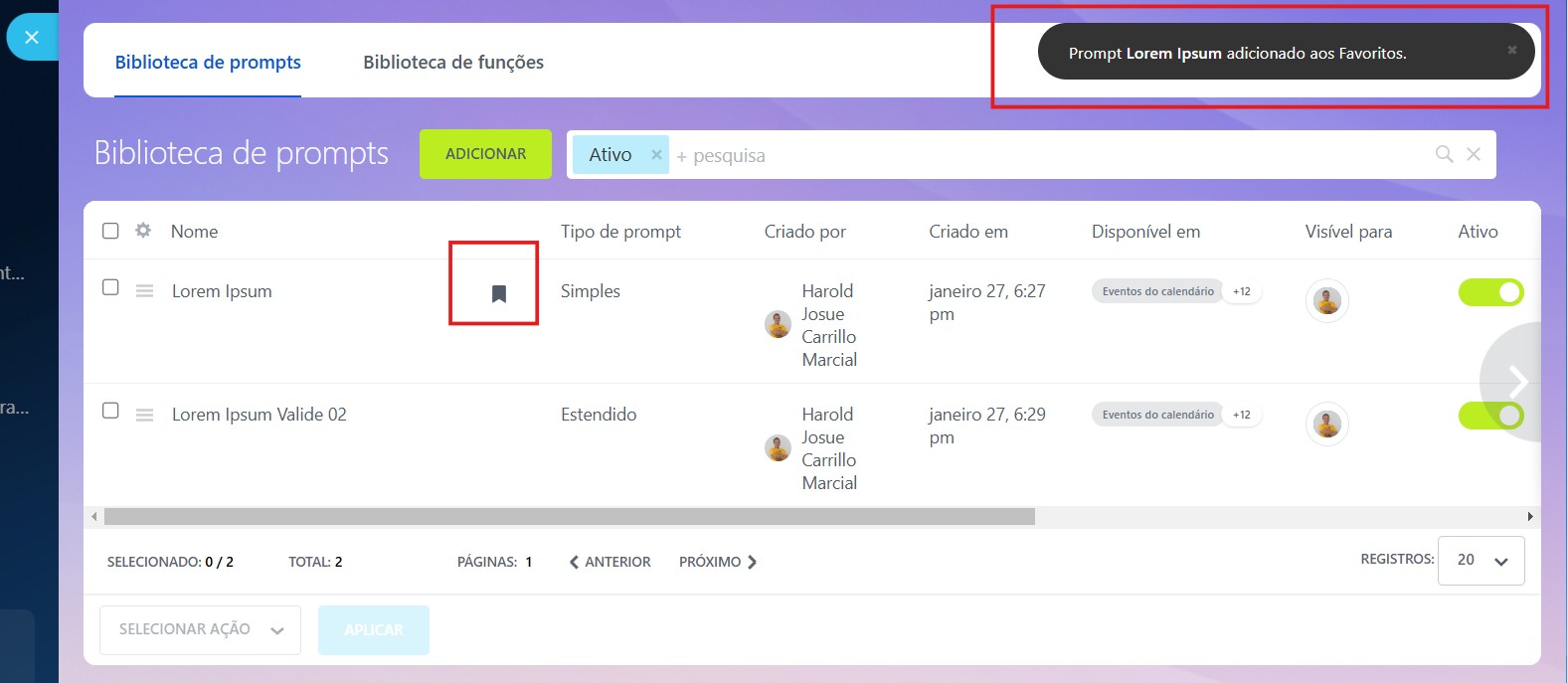
- Adicionar Favoritos: Clique no ícone de estrela para marcar os prompts mais usados.
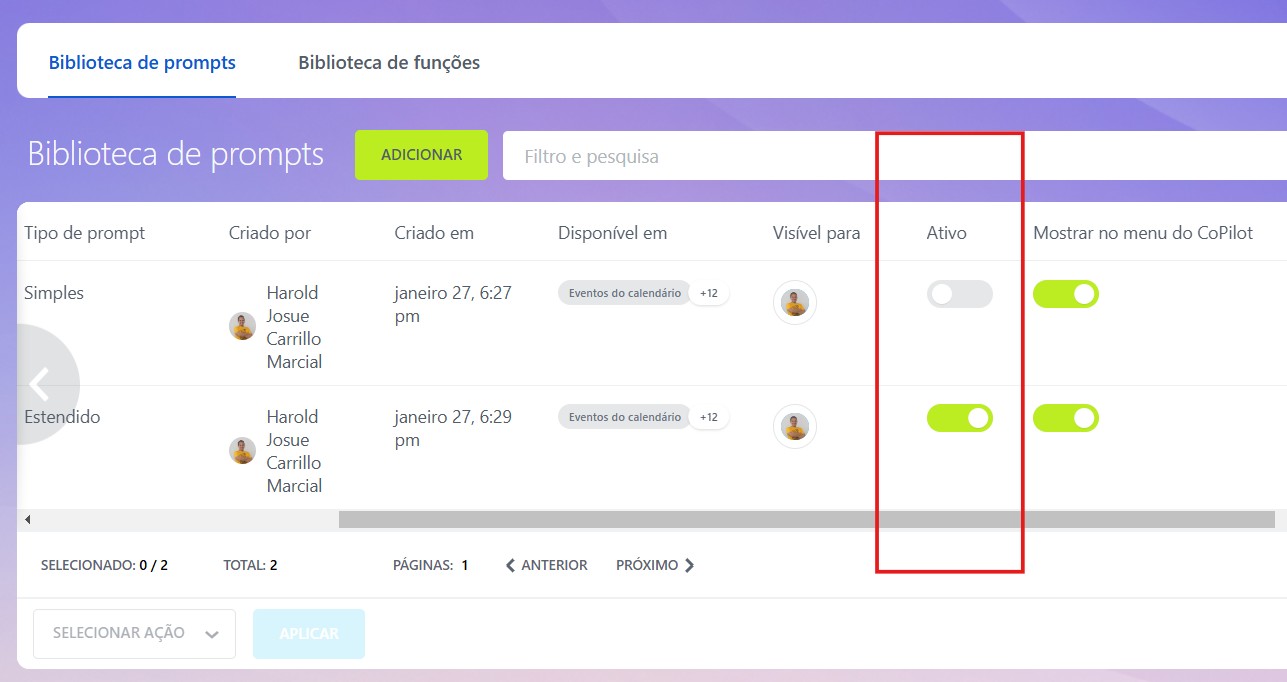
- Desativar Prompts: Para ocultar um prompt sem o excluir, desative-o. Ele continuará disponível para outros usuários.
- Excluir Prompts: Essa ação elimina permanentemente os prompts desnecessários ou filtros para encontrar os inativos.
Como editar um prompt na biblioteca
1 – Vá para CoPilot > Biblioteca de Prompts.
2 – Escolha o prompt que deseja alterar.
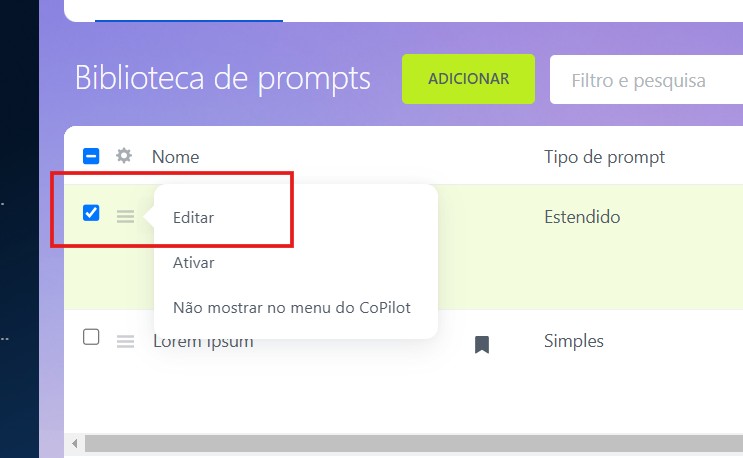
3 – Clique no Menu (≡) > Editar.
4 – Faça as alterações e salve.
Nota: As edições ficam visíveis para todos os usuários com acesso ao prompt.
Benefícios da Biblioteca de Prompts do CoPilot
Essa configuração oferece vantagens para o dia a dia da sua equipe. Confira os principais benefícios:
- Aumento da produtividade: automatize tarefas repetitivas e economize tempo, permitindo que sua equipe foque em atividades estratégicas.
- Padronização de processos: crie e compartilhe prompts personalizados que garantem consistência nas transações, erros constantes.
- Colaboração eficiente: permite que membros da equipe acessem prompts compartilhados, otimizando o trabalho em grupo.
- Flexibilidade de uso: disponível em diversas ferramentas do Bitrix24, possibilitando integração com diferentes áreas do sistema.
- Organização centralizada: salva todas as operações em um único lugar, facilitando o gerenciamento e o acesso rápido às informações necessárias.
- Personalização completa: personalize os prompts conforme as necessidades de sua equipe, adaptando o CoPilot ao seu fluxo de trabalho.
Com essas vantagens, a Biblioteca de Prompts se torna uma ferramenta indispensável para empresas que buscam otimizar seus processos e melhorar o trabalho interno.
Pronto para aproveitar todos esses benefícios? Entre em contato com a 23A e descubra como podemos ajudá-lo a configurar o Bitrix24 de forma gratuita!
🔎 Se você ainda está em dúvida sobre qual CRM adotar na sua empresa, não deixe de ler este guia sobre o Bitrix24 e os diferenciais do seu CRM.